- Obecnie brak na stanie


 Polityka bezpieczeństwa
(edytuj w module Customer Reassurance)
 Zasady dostawy
(edytuj w module Customer Reassurance)
 Zasady zwrotu
(edytuj w module Customer Reassurance)
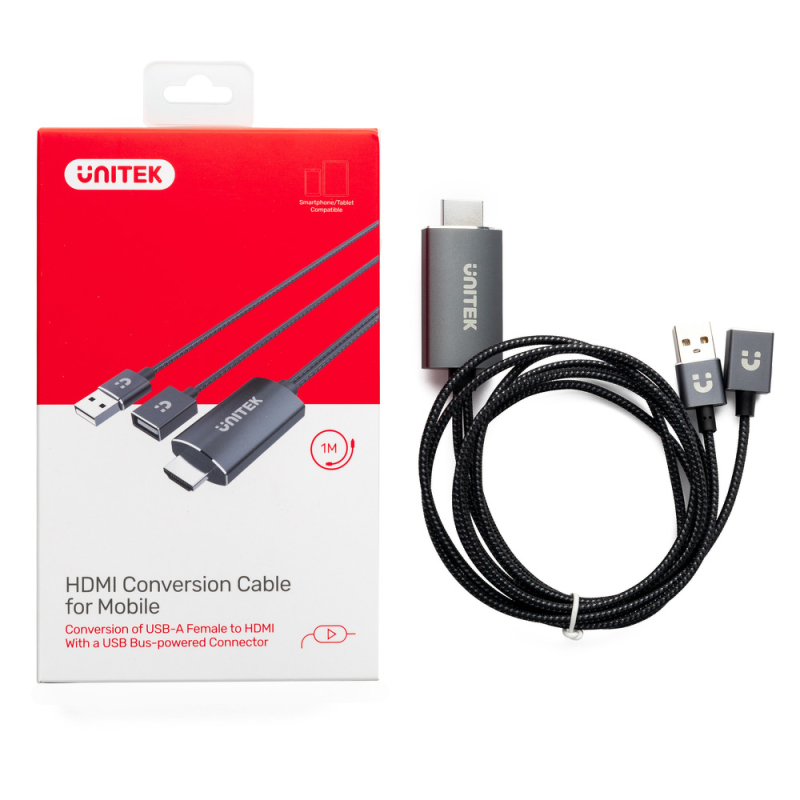
Adapter pozwala podłączyć dowolny telefon lub tablet do telewizora i wyświetlać na dużym ekranie to, co mamy w komórce. Zaletą tego rozwiązania jest jego prostota i uniwersalność. Rozwiązanie współpracuje z każdym rodzajem telefonu: z Androidem/iOS, gniazdem USB C/microUSB/Lightning.
Coraz lepsze procesory smartfonów pozwalają ich używać na coraz więcej sposobów. Chcesz wspólnie ze znajomymi powspominać wakacje, jeszcze raz obejrzeć film z 70-tych urodzin dziadka - nic prostszego, podłącz telefon do telewizora/projektora z wejściem na HDMI i wspominajcie. Po podłączeniu do zewnętrznego ekranu telefon może też stać się konsolą do gier, czy przenośną stacją roboczą.
Adapter zapewnia stabilną i płynną transmisję obrazu i dźwięku w jakości Full HD (1920x1080) przy częstotliwości 60 Hz. Adapter wzmacnia sygnał video nawet ze słabego portu microUSB, dlatego potrzebuje dodatkowego zasilania (5V1A) ze złącza USB, który podłącza się portu USB telewizora lub ładowarki. Niektóre telefony potrzebują połączenia Bluetooth do przesyłania dźwięku – nie stanowi to problemu, bo w adapterze zamontowano także moduł Bluetooth.
Konwerter może być objęty trzyletnią gwarancją dystrybutora. Aby ją aktywować zarejestruj zakup przez aplikację Unitek Search (dostępna na iOS i Android).
Szczegółowa instrukcja obsługi znajduje się tutaj.
1. Podłącz wtyk HDMI konwertera do odpowiedniego portu w telewizorze lub innym wyświetlaczu. Na ekranie powinny wyświetlić się dwa kody QR.
2. Podłącz wtyk USB-A konwertera do portu w ładowarce sieciowej lub portu USB-A w telewizorze.
3. Podłącz swoje urządzenie mobilne do portu USB-A konwertera za pomocą odpowiedniego przewodu microUSB/USB-C/Lightning na USB-A. Upewnij się, że przewód obsługuje transmisję danych.
4. Urządzenia z systemem Android:
5. Urządzenia z systemem iOS:
Na ekranie powinno pojawić się okienko „Zaufaj”, kliknij „OK”.
6. Po ponownym podłączeniu urządzenia do konwertera pojawi się okno „Zasady zachowania poufności informacji”, kliknij „rozpocznij teraz”.
1. Po zainstalowaniu aplikacji Drongscreen nie pojawia się okienko „„Czy otworzyć Drongscreen po podłączeniu tego akcesorium USB?” lub po pojawieniu się okna obraz nadal nie jest przenoszony na duży ekran.
Po zainstalowaniu aplikacji proszę odłączyć oraz ponownie podłączyć przewód USB.
2. Którą opcję wybrać w oknie „Użyj USB do tych działań”?
W niektórych telefonach aplikacja działa przy wyborze opcji „Tylko ładowanie”
3. Obraz nie wyświetla się na dużym ekranie.
Otwórz program Drongscreen, wybierz inną rozdzielczość, odłącz i podłącz przewód USB.
4. Po podłączeniu przewodu i automatycznym uruchomieniu aplikacji, aplikacja się automatycznie zamyka i pojawia się komunikat „File exception exit”.
Uruchom tryb programisty.
5. Jak uruchomić tryb programisty?
1. Wejdź w Ustawienia
2. Wejdź w Informacje o urządzeniu
3. Kliknij siedmiokrotnie w Numer kompilacji
4. Na ekranie pojawia się napis „Jesteś teraz programistą!”
6. Jak uruchomić debugowanie przez USB?
1. Wejdź w Ustawienia/System i aktualizacje/Opcje programisty
2. Zezwól na Debugowanie USB
7. Nie działa dźwięk w dużym ekranie.
Upewnij się, czy monitor jest wyposażony w głośniki.
8. Jak obrócić ekran z pionowego na poziomy?
1. Aktywuj w telefonie opcję „Autoobrót”
2. Uruchom aplikację, w której korzysta się z poziomego widoku.
9. Jakie wymagania sprzętowe ma konwerter?
1. System Android 6.0 i wyższy, iOS 8.0 i wyższy
2. Wspieranie bluetooth.
3. Konwerter obsługuje formaty audio: mp1, mp2, mp3, wma, ogg, adpcm-wav, pcm-wav, aac
4. Konwerter obsługuje formaty video: avi, mpg, mpeg, mp4, rm, 3gp, rmvb, wmv, mov
5. Konwerter obsługuje formaty plików: doc, docx, xls, xlsx, pdf, ppt, pptx, txt, jpg, bmp
Opis
Specyficzne kody